%20(1).png?width=325&height=82&name=Logo%20Endorphine%20(1)%20(1).png)
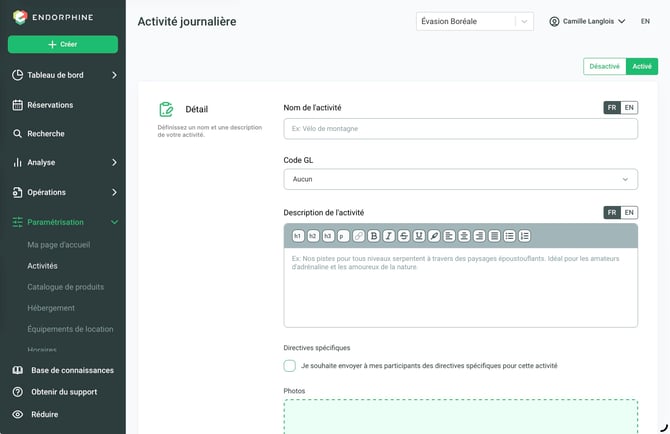
1. Détails
-
Nom de l’activité :
-
Entrez le titre de l’abonnement proposé (ex. : Abonnement de vélo de montagne - Saison 2025).
-
Ce nom sera visible pour les consommateurs.
-
-
Code GL :
-
Sélectionnez le code comptable associé à cet abonnement pour faciliter le suivi financier.
-
-
Description de l’activité :
-
Fournissez une description claire et attrayante de l’abonnement, par exemple :
"Profitez d’un accès illimité à nos pistes de vélo variées pendant toute la saison, adaptées à tous les niveaux, dans un cadre naturel époustouflant." -
Mettez en valeur les avantages pour les consommateurs (accès illimité, flexibilité, etc.).
-
-
Directives spécifiques (optionnel) :
-
Si nécessaire, cochez l’option pour envoyer des instructions ou directives particulières aux participants après leur achat.
-
2. Tarif standard
-
But : Définir les tarifs applicables pour cet abonnement et configurer les modalités d’activation.
-
À remplir avec :
-
Type d’abonnement (menu déroulant) :
-
Activation pour une période déterminée :
-
Permet de configurer une période fixe pendant laquelle l’abonnement est valide.
-
Exemple : 1er janvier 2027 au 31 mars 2027.
-
-
Activation instantanée pour une durée déterminée :
-
L’abonnement devient actif dès l’achat et reste valide pour une durée spécifique (par ex. : 365 jours).
-
-
-
Période de validité :
-
-
Cette option apparaît si vous sélectionnez "Activation pour une période déterminée". Définissez les dates exactes.
-
Durée de validité :
-
Cette option apparaît si vous sélectionnez "Activation instantanée pour une durée déterminée". Entrez la durée en jours.
-
Nom du tarif : Décrivez le type de tarif (ex. : Adulte, Enfant, Famille).
-
Prix : Indiquez le montant en dollars.
-
Code GL : Ajoutez le code comptable correspondant. (Facultatif)
-
Fonctionnalités avancées (dans les trois petits points des tarifs) :
-
Ajouter des identifiants :
-
-
Permet de personnaliser les abonnements pour chaque détenteur (ex. : nom et prénom de chaque participant).
-
Lorsqu’un tarif inclut plusieurs abonnements (ex. : forfait familial), le nombre d’identifiants détermine le nombre d’abonnements générés.
-
Ajout de photo des détenteurs :
-
Activez cette fonctionnalité pour demander une photo lors du processus d’achat, ce qui génère un abonnement numérique avec photo.