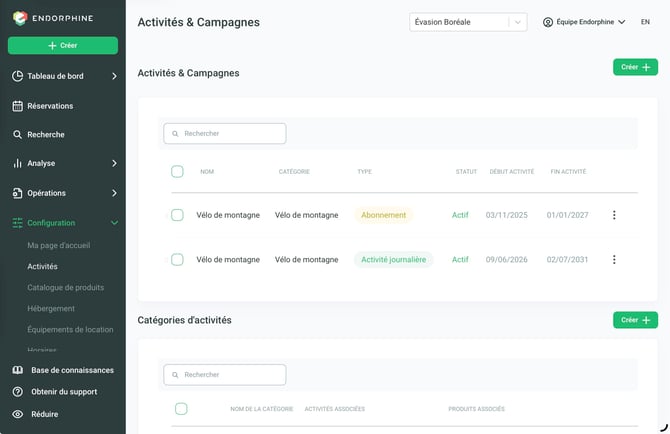
Dans Configuration > Activité, vous avez accès à un onglet Recherche qui vous permet de rechercher rapidement une activité ou une catégorie d’activité.
Utilisez la barre de recherche pour retrouver plus facilement l’activité ou la catégorie souhaitée.
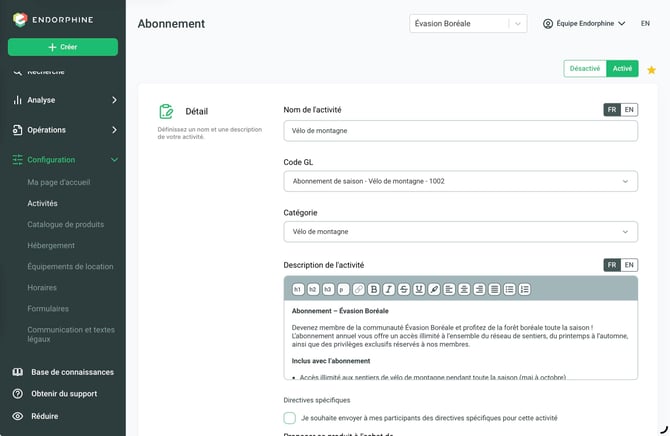
1. Détails
-
Nom de l’activité : Indiquez le nom de l’activité proposée (exemple : Randonnée sur le Mont Royal).
-
Code GL : Sélectionnez le code de comptabilité associé à cette activité pour le suivi financier.
-
Description de l’activité : Écrivez une description claire et concise de l’activité pour attirer les consommateurs.
-
Incluez des informations clés telles que :
-
Ce que les participants feront (ex. : "Explorez les sentiers panoramiques du Mont Royal.")
-
Durée de l’activité (ex. : "3 heures.")
-
Directives spécifiques envoyés une fois l’activité achetés (ex. : "Apportez des chaussures de randonnée et de l’eau.")
-
-
-
Photos :
-
Ajoutez des images en haute résolution pour illustrer l’activité.
-
Suggestions : photos d’un groupe en action, paysages représentatifs, etc.
-
2. Tarif Standard
-
But : Définir les tarifs standard pour l’activité et préciser les modalités d’achat.
-
À remplir avec :
-
Période d’achat : Indiquez les dates pendant lesquelles les clients peuvent acheter l’activité (pas les dates de disponibilité).
-
Type de réservation : Choisissez parmi les trois options :
-
Avec calendrier et horaire de réservation : Le consommateur réserve pour un horaire prédéterminé configuré dans la section Horaire.
-
Sans jour déterminé : Permet à l’acheteur d’utiliser son billet ultérieurement, en activant manuellement ou en validant sur place.
-
Hybride : Offre une flexibilité entre les deux options précédentes selon le choix du consommateur.
-
-
-
Nom de tarif : Décrivez clairement le type de billet ou le tarif (ex. : Adulte, Enfant, Groupe).
-
Dans les trois points de cette section :
-
-
Ajouter des identifiants : Permet de personnaliser les billets (ex. : noms des participants).
-
Créer des prix forfaitaires : Combinez plusieurs billets sous un même tarif (ex. : 2 adultes et 2 enfants). Le nombre de billets générés correspond au nombre d’identifiants ajoutés.
-
Code GL : Ajoutez le code comptable correspondant (Facultatif)
3. Design du billet
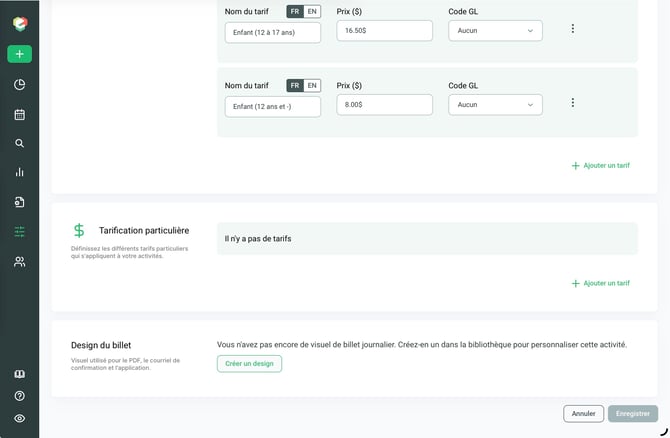
Créer un design de billet à partir d’une activité journalière
Vous pouvez créer un design de billet directement à partir de la configuration d’une activité journalière.
Étapes à suivre
- Accédez à la configuration de l’activité journalière concernée.
- Cliquez sur Créer le design.
- Suivez les étapes proposées pour créer votre design de billet.
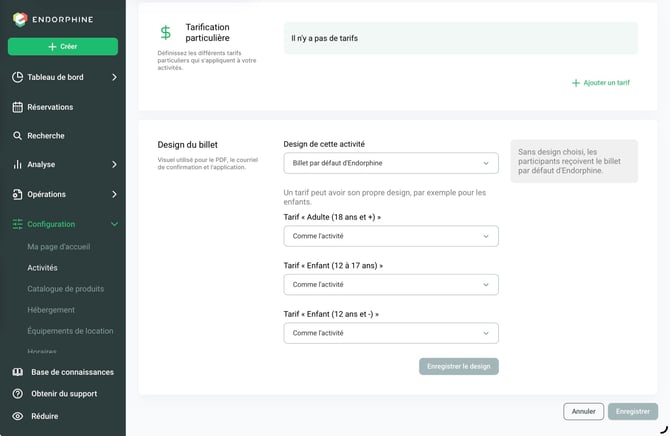
- Une fois la création terminée, les informations relatives au design de billet seront affichées au bas de la page de configuration de l’activité.
Vous pouvez ainsi créer votre design de billet directement dans l’activité journalière, sans devoir passer au préalable par la section Gabarits visuels.