%20(1).png?width=325&height=82&name=Logo%20Endorphine%20(1)%20(1).png)
1. Démarrer une nouvelle commande
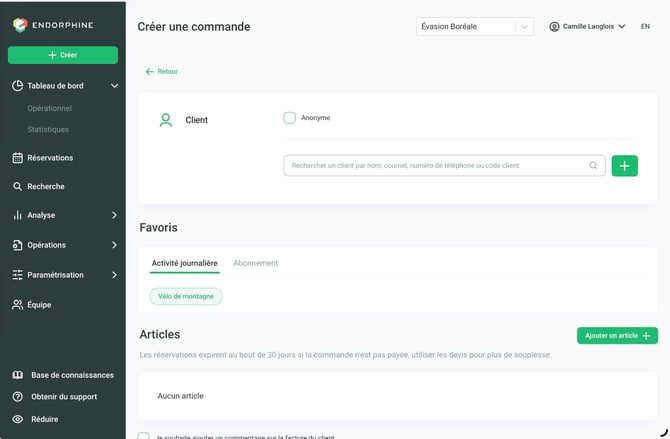
- Cliquez sur le bouton + Créer (bouton vert situé à gauche de l’écran).
- Sélectionnez Créer une commande.
2. Sélectionner ou créer un client
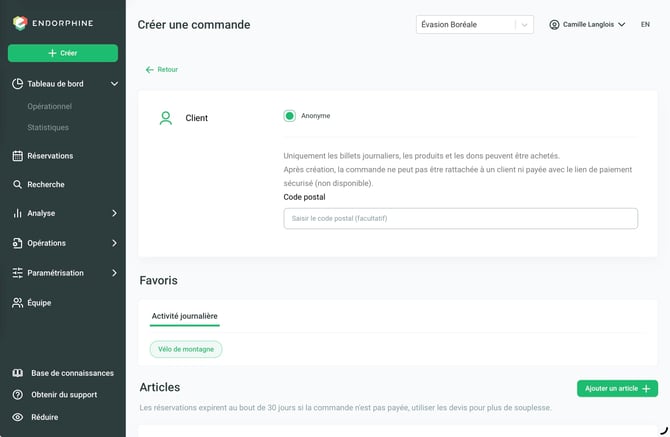
Client anonyme
Si le client ne souhaite pas créer de compte, cochez l’option Anonyme.
L’ajout du code postal est facultatif, mais recommandé pour les statistiques.
Client existant
Pour rechercher un client possédant déjà un compte Endorphine, saisissez son nom, son adresse courriel ou son numéro de téléphone dans la barre de recherche.
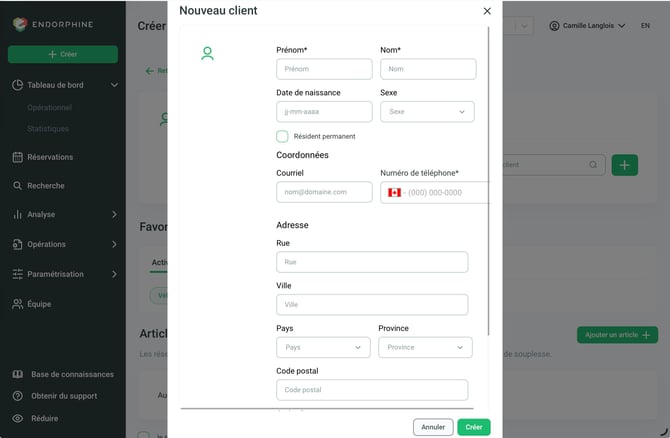
Nouveau client
Si le client n’existe pas encore dans la base de données :
- Cliquez sur le bouton + vert situé à droite.
- Saisissez les informations du nouveau client.
- Enregistrez la fiche client.
3. Ajouter un article à la commande
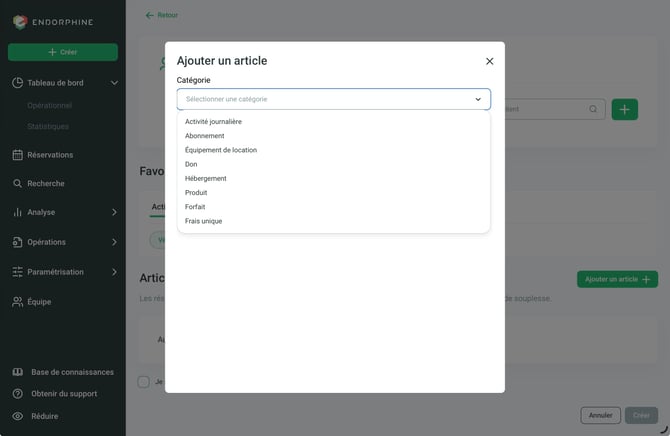
- Cliquez sur le bouton vert Ajouter un article.
- Sélectionnez une catégorie à l’aide du menu déroulant.
- Choisissez l’article à ajouter à la commande.
- Remplissez les informations requises.
- Cliquez sur Ajouter pour confirmer l’ajout de l’article.
4. Finaliser la commande
- Vérifiez les articles ajoutés à la commande.
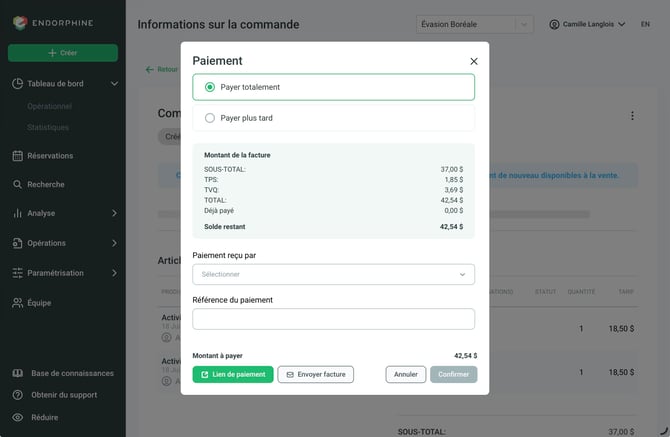
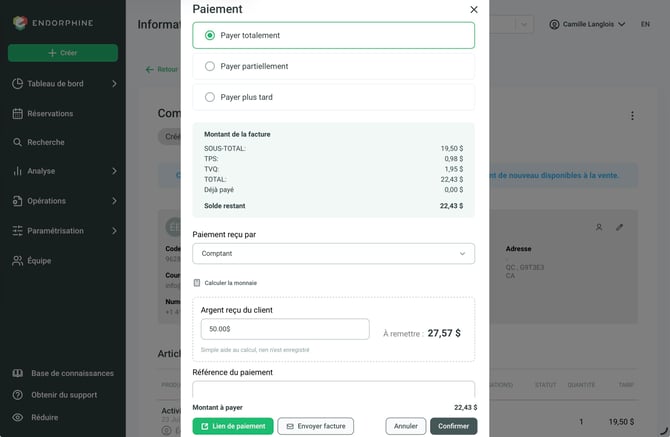
- Sélectionnez la méthode de paiement appropriée. Si la méthode de paiement choisie est comptant, vous pouvez cliquer sur calculer le montant et entrée le montant remis par le client. Ainsi, cela calcule le montant exacte à remettre au client.
- Confirmez la transaction pour finaliser la commande.
La commande est enregistrée et le paiement est associé à la transaction.