%20(1).png?width=325&height=82&name=Logo%20Endorphine%20(1)%20(1).png)
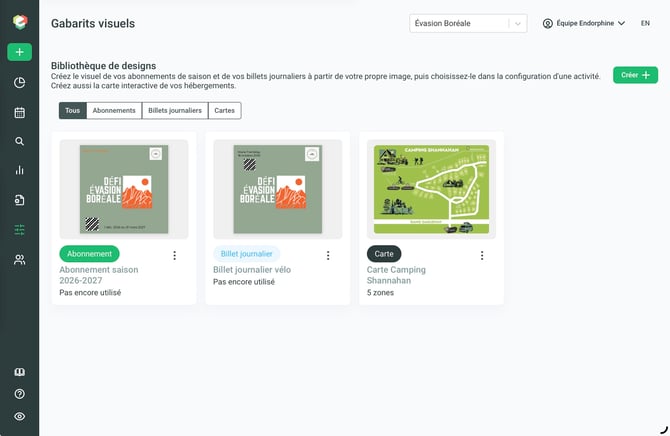
La section Gabarits visuels, accessible dans le menu Configuration, vous permet de créer et de gérer votre bibliothèque de designs.
Vous pouvez y créer des visuels personnalisés pour vos billets journaliers et vos abonnements de saison à partir de vos propres images. Ces designs pourront ensuite être sélectionnés dans la configuration d’une activité.
Vous pouvez également créer des cartes interactives pour localiser vos hébergements, comme les emplacements de camping et les chalets.
1. Créer un visuel de billets journaliers
Étape 1 — Accéder à la création d’un visuel
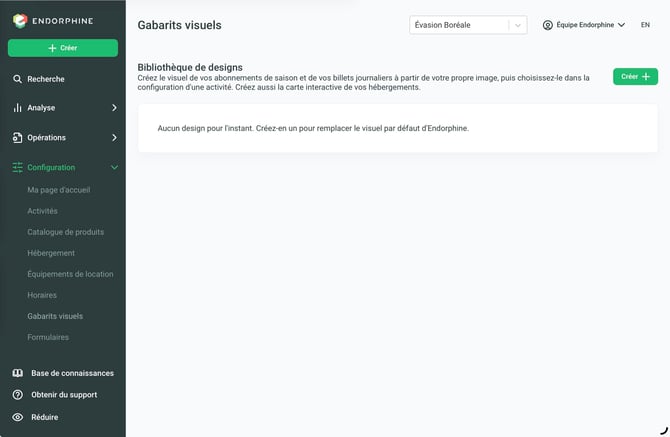
- Dans le menu Configuration, cliquez sur Gabarits visuels.
- Cliquez sur + Créer, à droite de l’écran.
- Sélectionnez Visuel de billets journaliers.
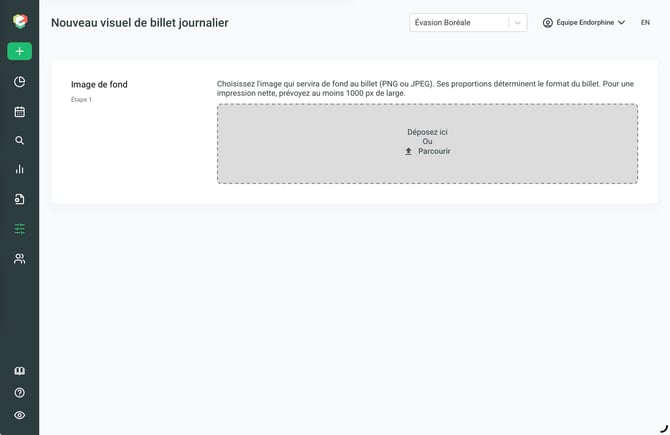
Étape 2 — Importer l’image de fond
Déposez l’image que vous souhaitez utiliser comme fond de votre billet journalier.
Étape 3 — Nommer votre design
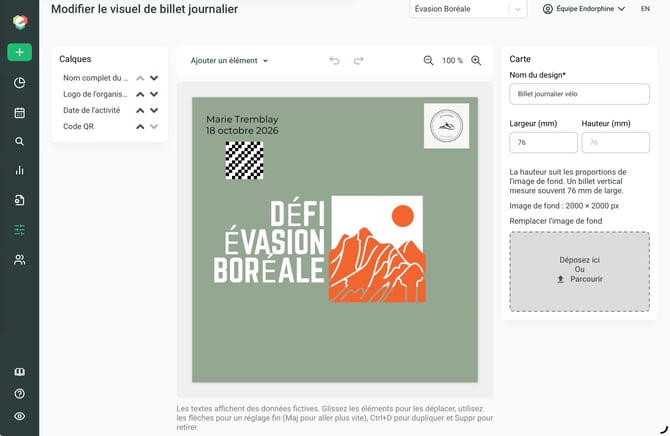
Saisissez un nom qui vous permettra de reconnaître facilement votre design dans votre bibliothèque.
Étape 4 — Ajouter des éléments au design
Ajoutez et positionnez les éléments souhaités sur votre visuel. Les éléments disponibles sont :
- Nom complet du participant
- Prénom du participant
- Nom du participant
- Nom de l’activité
- Nom du forfait
- Tarif
- Nom de l’équipe
- Date de l’activité
- Plage horaire
- Numéro de référence
- Réponse de formulaire
- Texte libre
- Code QR
- Logo de l’organisation
- Image
- Rectangle de couleur
Étape 5 — Enregistrer votre design
Lorsque votre visuel est terminé, enregistrez vos modifications.
Votre design sera alors disponible dans votre bibliothèque de gabarits visuels.
2. Créer un visuel d’abonnements de saison
Étape 1 — Accéder à la création d’un visuel
- Dans le menu Configuration, cliquez sur Gabarits visuels.
- Cliquez sur + Créer, à droite de l’écran.
- Sélectionnez Visuel d’abonnements de saison.
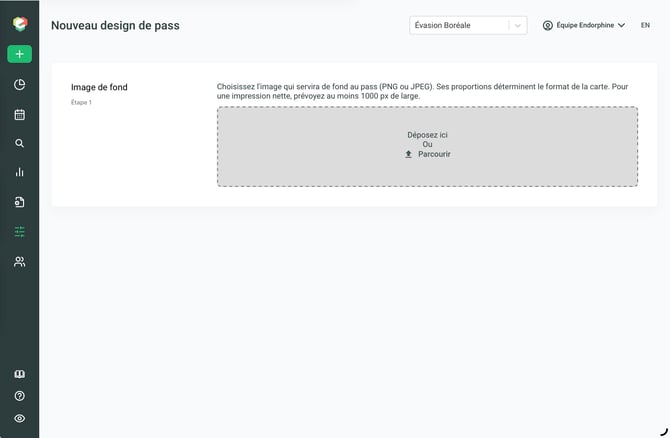
Étape 2 — Importer l’image de fond
Déposez l’image que vous souhaitez utiliser comme fond de votre abonnement de saison.
Étape 3 — Nommer votre design
Saisissez un nom permettant d’identifier facilement votre design dans la bibliothèque.
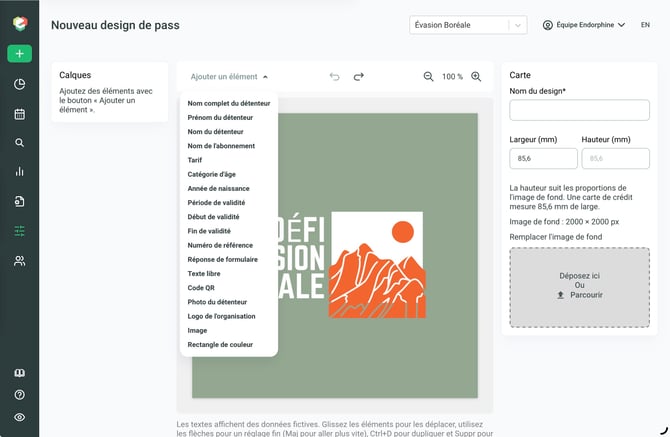
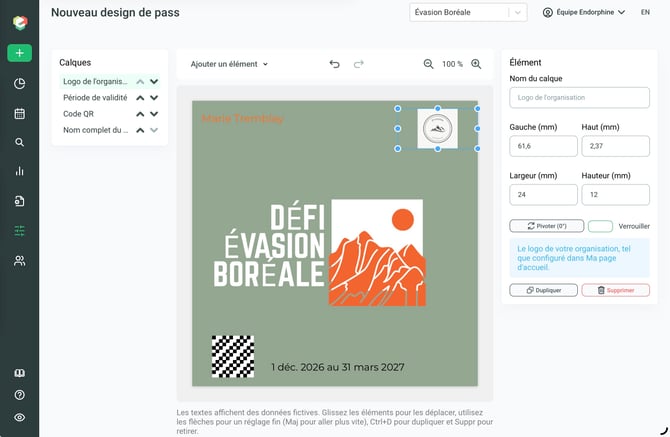
Étape 4 — Ajouter des éléments au design
Ajoutez et positionnez les éléments souhaités sur votre visuel. Les éléments disponibles sont :
- Nom complet du participant
- Prénom du participant
- Nom du participant
- Nom de l’activité
- Nom du forfait
- Tarif
- Nom de l’équipe
- Date de l’activité
- Plage horaire
- Numéro de référence
- Réponse de formulaire
- Texte libre
- Code QR
- Logo de l’organisation
- Image
- Rectangle de couleur
Étape 5 — Enregistrer votre design
Lorsque votre visuel est terminé, enregistrez vos modifications.
Votre design sera alors disponible dans votre bibliothèque de gabarits visuels.
3. Créer une carte interactive d’hébergements
Étape 1 — Accéder à la création d’une carte
- Dans le menu Configuration, cliquez sur Gabarits visuels.
- Cliquez sur + Créer, à droite de l’écran.
- Sélectionnez Cartes d’hébergement.
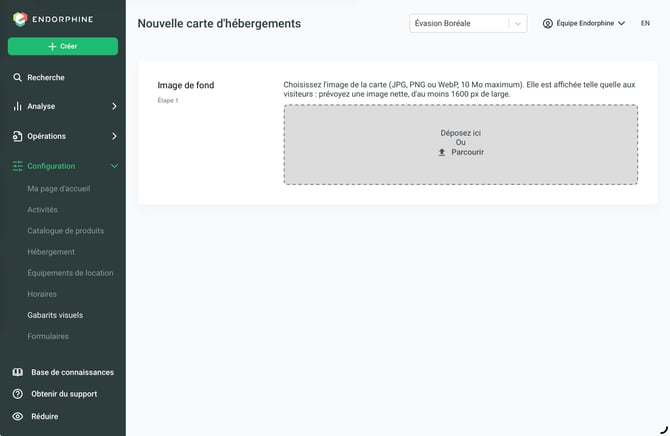
Étape 2 — Importer l’image de fond
Déposez l’image que vous souhaitez utiliser comme fond de votre carte interactive.
Étape 3 — Nommer votre carte
Saisissez un nom permettant d’identifier facilement votre carte dans la bibliothèque.
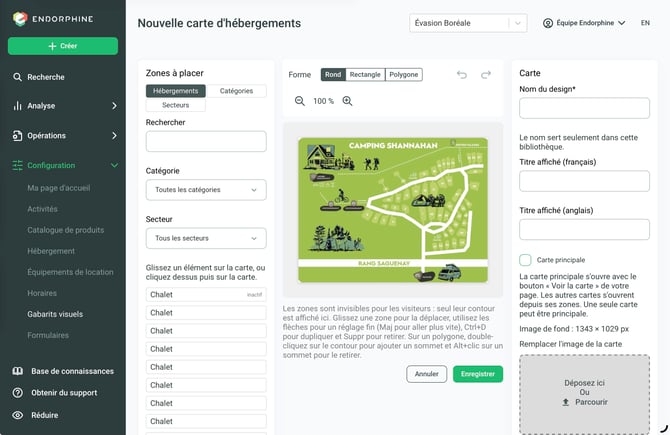
Étape 4 — Ajouter et positionner les hébergements
- Repérez les différents hébergements proposés à gauche de l’écran, notamment les emplacements de camping et les chalets.
- Cliquez sur les hébergements que vous souhaitez ajouter à votre carte interactive.
- Positionnez chaque hébergement à l’endroit correspondant sur votre image de fond.
Assurez-vous que les hébergements sont placés aux bons endroits afin de faciliter leur repérage sur la carte.
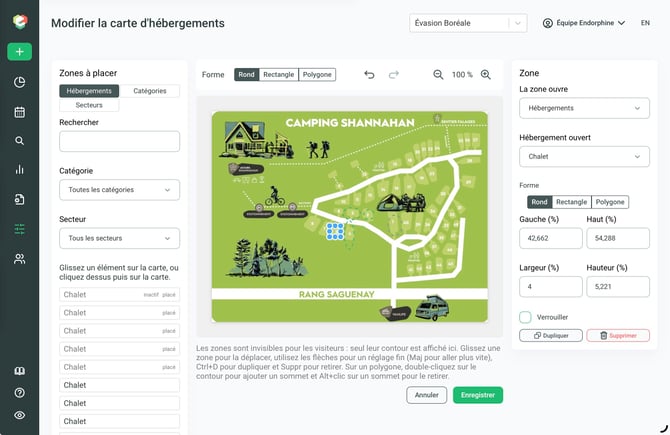
Étape 5 — Enregistrer votre carte
Lorsque votre carte interactive est terminée, enregistrez vos modifications.
Votre carte sera alors disponible dans votre bibliothèque de gabarits visuels.
À retenir
La section Gabarits visuels vous permet de centraliser vos designs personnalisés et vos cartes d’hébergements au même endroit.
- Billets journaliers : créez des visuels personnalisés pour vos billets.
- Abonnements de saison : créez des visuels adaptés à vos abonnements.
- Cartes d’hébergements : positionnez vos hébergements sur une carte interactive.
Pour les billets journaliers et les abonnements de saison, pensez à choisir le design souhaité dans la configuration de l’activité concernée.