%20(1).png?width=325&height=82&name=Logo%20Endorphine%20(1)%20(1).png)
Rechercher et créer un hébergement
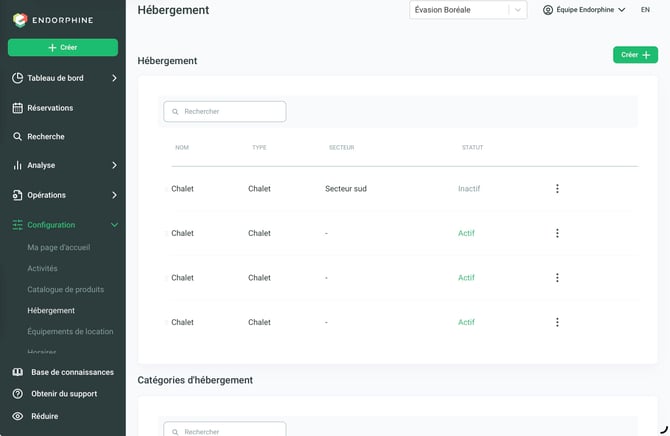
Dans le menu de gauche, cliquez sur Configuration, puis sélectionnez Hébergement.
Créer un hébergement
Pour créer un nouvel hébergement, cliquez sur le bouton Créer (+) en vert, situé à droite.
Rechercher un hébergement
Vous pouvez également rechercher rapidement un hébergement ou une catégorie d’hébergement à l’aide de la barre de recherche.
Nom de l’hébergement
-
Entrez un nom descriptif pour l’hébergement.
(Exemple : Chalet du lac, Cabane rustique.)
Code GL
-
Code comptable assigné pour le suivi des revenus.
Catégorie
-
Sélectionnez une catégorie pour classifier l’hébergement.
(Exemple : Chalet, Camping, Yourte.)
Capacité maximale
-
Indiquez le nombre maximal de personnes pouvant séjourner dans cet hébergement.
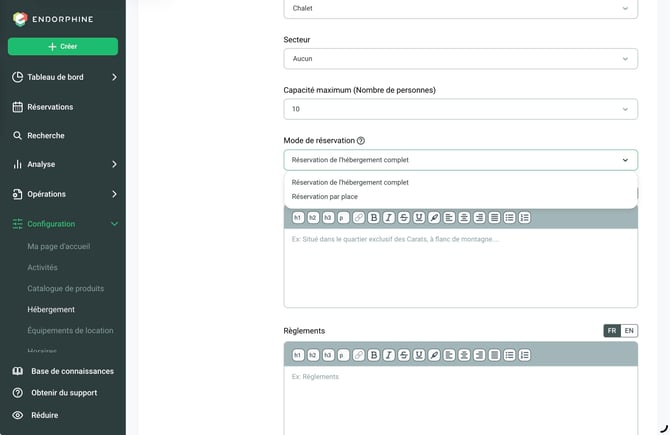
Mode de réservation
Deux modes de réservation sont disponibles :
Réservation par place
Le mode Réservation par place permet à plusieurs clients de réserver simultanément le même hébergement.
Chaque client réserve uniquement le nombre de places souhaité, tandis que les places restantes demeurent disponibles pour d’autres clients.
Exemple :
Un hébergement dispose de 4 places. Un premier client réserve 2 places. Les 2 places restantes peuvent toujours être réservées par un autre client.
Réservation de l’hébergement complet
Le mode Réservation de l’hébergement complet permet à une seule réservation d’occuper l’hébergement pour les dates sélectionnées.
Une fois l’hébergement réservé, il n’est plus disponible pour d’autres clients pendant cette période.
Description
-
Ajoutez une description détaillée de l’hébergement, mettant en avant ses caractéristiques principales.
Règlements et instructions
Règlements
-
Spécifiez les règles à respecter lors du séjour.
(Exemple : Interdiction de fumer, Animaux permis.)
Instructions d’arrivée
-
Ajoutez des directives pour les arrivées, qui seront envoyées par courriel après la réservation.
(Exemple : Les clés seront dans une boîte sécurisée, le code sera envoyé 24 heures avant votre arrivée.)
Photos de l’hébergement
-
Téléchargez entre 1 et 10 photos pour illustrer l’hébergement.
-
Format requis : 1440 x 960 pixels en JPG.
-
Exemple : Photos du salon, des chambres, de l’extérieur, etc.
-
Heures et restrictions de réservation
Heure d’arrivée et de départ
-
Définissez les horaires d’arrivée et de départ pour les clients.
-
Exemple :
-
Heure d’arrivée : 15 h.
-
Heure de départ : 11 h.
-
-
Empêcher la réservation dans les...
-
Menu déroulant permettant de bloquer les réservations proches de l’heure d’arrivée.
Exemple : Empêcher la réservation dans les 24 heures.
Durée de séjour minimale et maximale
-
Fixez les limites de séjour.
-
Exemple :
-
Séjour minimal : 2 nuits.
-
Séjour maximal : 14 nuits.
-
-
Tarification de base et options supplémentaires
Prix de base par nuit
-
Définissez le tarif standard par nuitée.
Réductions par durée de séjour
-
Configurez des réductions automatiques en pourcentage selon le nombre de nuits réservées.
Exemple : 10 % de réduction pour un séjour de 7 nuits ou plus.
Codes promotionnels
-
Activez ou créez des codes promotionnels pour offrir des réductions spécifiques dans la section Opération du menu de gauche, puis code promotionnel.
Frais supplémentaires par personne
-
Appliquez des frais par personne au-delà d’un certain nombre de personnes.
Exemple : Frais de 25 $ par personne par nuit pour plus de 4 personnes.
Taxe d’hébergements
-
Indiquez si une taxe d’hébergement s’applique.
Disponibilités et périodes d’affichage
Disponibilités rotatives
-
Configurez la période d’affichage en nombre de mois d’avance.
Exemple : 12 mois, 6 mois.
Exemple pratique
Contexte
Vous proposez un chalet à louer avec les caractéristiques suivantes :
-
Nom : Chalet du Lac
-
Capacité maximale : 6 personnes
-
Prix de base par nuit : 150 $
-
Réduction : 10 % pour 7 nuits ou plus
-
Frais supplémentaires : 20 $ par personne au-delà de 4 personnes
-
Taxe d’hébergement : Oui
-
Disponibilité : Affichage 12 mois d’avance
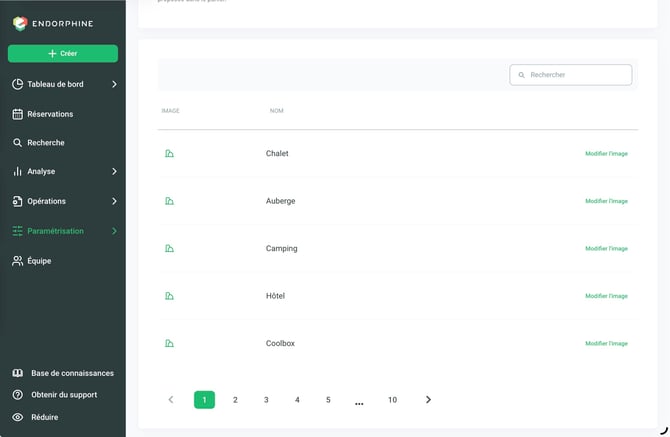
Ajouter une image à une catégorie d’hébergement
- Sélectionnez la catégorie d’hébergement souhaitée.
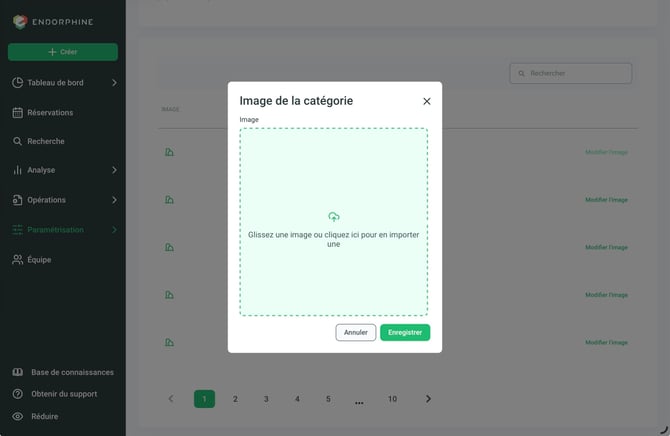
- Cliquez sur Modifier l’image.
- Téléversez l’image que vous souhaitez utiliser.
- Cliquez sur Enregistrer pour sauvegarder vos modifications.