%20(1).png?width=325&height=82&name=Logo%20Endorphine%20(1)%20(1).png)
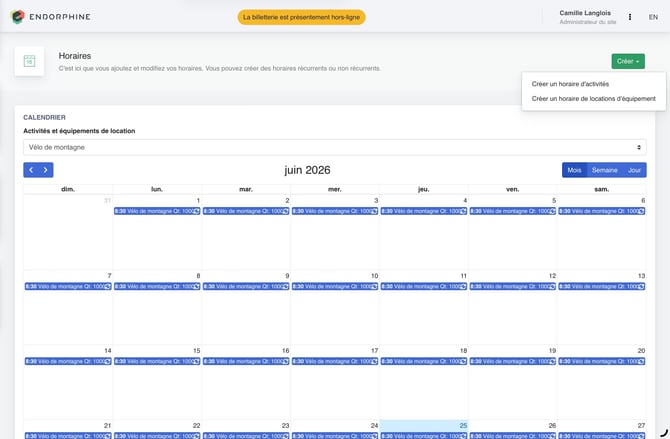
Avant de créer des horaires, assurez-vous que vos activités ou équipements de location ont été créés au préalable dans leur section respective.
1. Création d’un horaire
Étape 1 : Accéder à la création
-
Cliquez sur le bouton Créer en haut à droite de la section.
Étape 2 : Type d’horaire
-
Sélectionnez le type d’horaire que vous souhaitez configurer :
-
Horaire d’activités
-
Horaire de locations d’équipements
-
2. Horaire pour les activités journalières
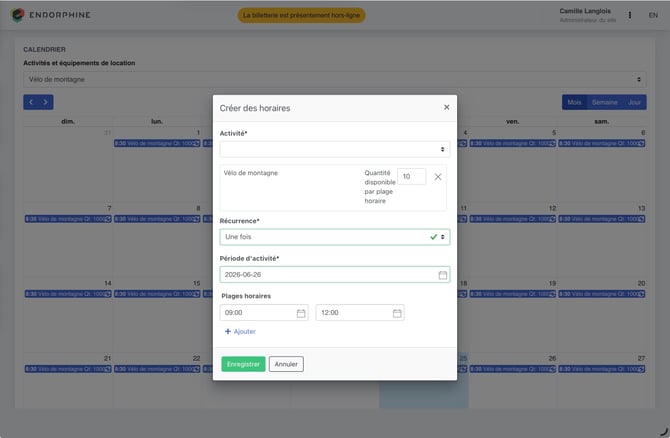
Choisissez l’activité
-
Sélectionnez une activité existante pour laquelle vous souhaitez configurer des plages horaires.
Quantité disponible par plage horaire
-
Indiquez le nombre maximum de participants pour chaque plage horaire.
-
Exemple : 15 participants pour une session de kayak.
-
3. Options de récurrence
Récurrence ponctuelle (Une fois)
-
Idéal pour des événements uniques.
-
Définissez :
-
Période d’activité : Date et heure de début et de fin.
-
-
Récurrence hebdomadaire (À toutes les semaines)
-
Idéal pour des activités régulières.
-
Période d’activité :
-
Indiquez une date de début et une date de fin.
-
-
Jours de disponibilité :
-
Sélectionnez les jours de la semaine où l’activité sera disponible (ex. : lundi, mercredi, vendredi).
-
-
Plages horaires :
-
Définissez les heures de début et de fin.
-
Vous pouvez configurer plusieurs plages horaires pour une même journée.
-
-
4. Horaire pour les locations d’équipements
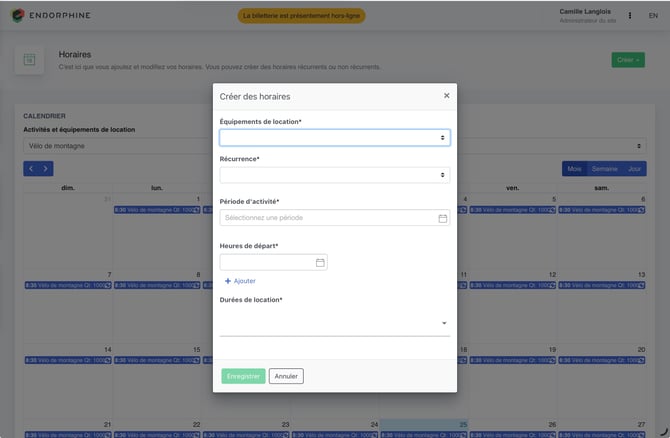
Choisissez l’équipement
-
Sélectionnez un équipement existant pour lequel vous souhaitez créer des plages horaires.
Quantité disponible par plage horaire
-
Indiquez le nombre maximum d’unités disponibles à la location pour chaque plage horaire.
-
Exemple : 5 kayaks disponibles entre 9 h et 12 h.
-
5. Paramètres communs aux activités et équipements
Plages horaires multiples
-
Vous pouvez configurer plusieurs plages horaires pour une même journée ou activité.
-
Exemple :
-
Plage 1 : 9 h à 12 h
-
Plage 2 : 13 h à 16 h
-
-
Flexibilité et personnalisation
-
Chaque activité ou équipement peut avoir des plages horaires distinctes adaptées aux besoins des clients.
Modification ou suppression d'un horaire
-
Dans la sélection "Activités" ou "Équipements de location", choisissez l'activité ou l'équipement pour lequel vous souhaitez modifier ou supprimer un horaire.
-
Cliquez sur l'horaire correspondant à la journée que vous voulez modifier ou supprimer.
Modifier un horaire
-
Cliquez sur "Modifier".
-
Effectuez les modifications nécessaires.
-
Cliquez sur "Enregistrer".
-
Choisissez entre :
-
Cet horaire seulement.
-
Tous les X jours (ex. : mercredi) de la série.
-
Supprimer un horaire
-
Sélectionnez l'une des options suivantes :
-
Cet horaire seulement.
-
Tous les X jours (ex. : mardi) de la série.
-
Tous les horaires de la série (supprimer toute la série d'horaires créée).
-