%20(1).png?width=325&height=82&name=Logo%20Endorphine%20(1)%20(1).png)
Étapes
-
Aller dans Recherche
-
Cliquer sur l’onglet Billets s’il s’agit d’un billet journalier ou sur Abonnements pour une carte ou passe-saison
-
Repérer la transaction de l’usager concerné
-
Cliquer sur les trois petits points à droite
-
Sélectionner Imprimer le billet ou Imprimer l’abonnement
-
Une nouvelle page s’ouvrira où vous pourrez visualiser et imprimer le billet ou l’abonnement directement depuis votre navigateur.
Les trois petits points peuvent aussi être accessibles :
-
sur la page d’information du billet
-
sur la page d’information de l’abonnement
-
à partir du numéro de référence
Ajouter la photo du détenteur (abonnement seulement)
La photo du détenteur peut aussi être ajoutée directement sur la plateforme, au besoin.
Étapes
-
Aller dans Recherche
-
Cliquer sur l’onglet Abonnements
-
Repérer et cliquer sur l’abonnement de l’usager concerné
-
Vous arriverez sur la page Informations sur l’abonnement
-
Cliquer sur les trois petits points en haut à droite
-
Sélectionner Ajouter une photo
-
Une nouvelle page s’ouvrira; Cliquer sur les trois petits points, puis sélectionner Ajouter une photo.
Modifier la photo du détenteur
Étapes
-
Aller dans Recherche
-
Cliquer sur l’onglet Abonnements
-
Repérer et cliquer sur l’abonnement de l’usager concerné
-
Vous arriverez sur la page Informations sur l’abonnement
-
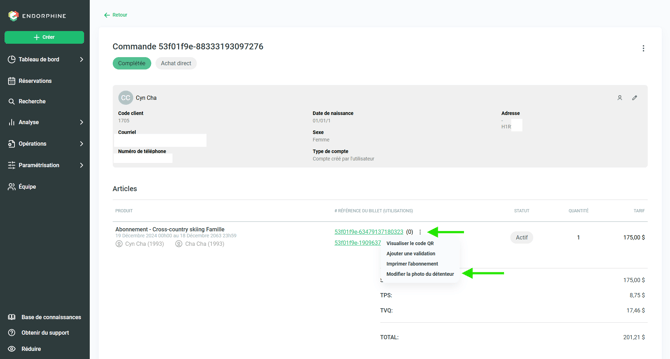
Cliquer sur les trois petits points, au niveau du numéro de référence de la transaction
-
Sélectionner Modifier la photo du détenteur
-
Une nouvelle page s’ouvrira; Cliquer sur les trois petits points, puis sélectionner Modifier la photo du détenteur.